公式マニュアルApp Storeでの購入とインストール
Shadowrocket ダウンロード
App Store正規版の確認
有料アプリ・買い切り。App Store限定で配信されています。まずストアと購入アカウントを確認し、アプリが正規版かどうかを確かめてください。
開発者:Shadow Launch Technology Limited
価格、システム要件、ユニバーサル購入の条件はApp Storeの表示をご確認ください。
ストアとアカウントの地域
Shadowrocketの購入とインストールはApp Storeで行います。中国本土のストアでは配信されていないため、検索で見つからない場合は検索語を何度も変えるのではなく、まずストアの地域を確認してください。Apple IDの国または地域によって表示されるストアが決まります。端末の現在地やシステム表示言語は、アカウントのストアとは別の設定です。端末の言語を英語にしても、購入地域は自動で切り替わりません。
このページのボタンは、アプリIDが932747118の米国ストア製品ページにリンクしています。ブラウザーでページが表示されても、サインイン中の購入アカウントがそのストアの購入条件を満たしているとは限りません。端末のApp Storeに移動したら、地域に関する案内が表示されていないか確認し、実際のストアに表示されるアプリ、価格、購入条件をご確認ください。
「メディアと購入」に使うアカウントを確認
端末で設定 → Apple ID → メディアと購入 → 国または地域の順に開きます。システムによっては、先に「アカウントを表示」が表示され、認証後に「国または地域」へ進みます。まず現在の地域を確認してから、変更が必要か判断してください。「メディアと購入」に使うアカウントは、ほかのアカウント機能に使うものと異なる場合があります。設定画面上部のアカウント名だけでは、App Storeでの購入アカウントを特定できません。
変更が必要な場合は、その画面にある国または地域の変更項目を開き、システムの案内を一つずつ確認してください。残高、サブスクリプション、保留中の取引、ファミリー設定、支払い情報などが手続きに影響する場合があります。具体的な制限や必要条件はアカウント画面の説明をご確認ください。このマニュアルは変更方法の入口を案内するもので、すべてのアカウントで地域を変更できると保証するものではありません。案内をよく読まずに何度も手続きを試さないでください。
製品情報の確認
開発者・アイコン・アプリID
製品ページで3項目を確認してから、公式スクリーンショットで画面の見方を確認してください。検索結果の表示位置や名前の類似性だけでは、製品を特定できません。
Shadowrocket
開発者:Shadow Launch Technology Limited
アプリID:932747118 · 製品ページのURL末尾はid932747118
開発者情報を確認し、公式アイコンも照合
1つ目は開発者です。アプリの詳細ページを開き、開発者名がShadow Launch Technology Limitedと正確に記載されていることを確認してください。検索一覧のアプリ名だけで判断しないでください。2つ目はアイコンです。このページに掲載している公式アイコンは、白地に青紫の縁取りがあるロケットです。3つ目はアプリIDです。製品ページのURLにあるid932747118を確認し、数字が一致することを確かめてください。3項目をすべて照合し、どれか1つでも異なる場合は、開いているページを確認し直してください。
「Shadowrocket」は中国語圏で使われる別称です。検索結果には同名や似た名前、類似したアイコンが表示される場合があります。別称、アイコンの色、検索結果の順番だけでは製品を特定できません。購入前に詳細ページを開き、開発者名とURL内の数字を一字ずつ確認してください。別の製品が紹介されている場合は、タイトルに同じキーワードが含まれていても購入を確定しないでください。
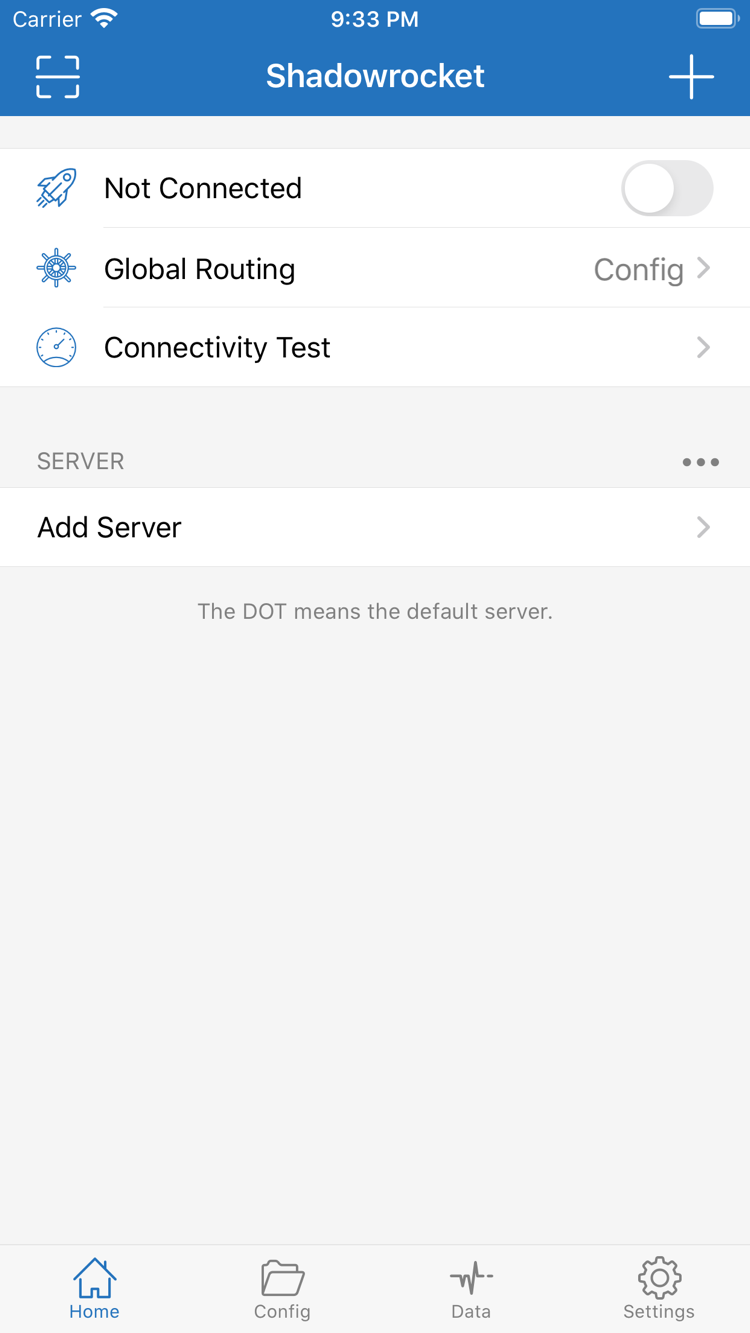
右側の画像は、開発者がApp Storeに掲載したHomeの公式スクリーンショットです。上部にNot Connected、その下にGlobal RoutingとConnectivity Test、さらに下にSERVERグループとAdd Serverが表示されています。この画像は画面の配置を確認するためのもので、新規インストール時に画像内のサーバー項目が自動で追加されることや、端末が接続済みであることを示すものではありません。
スクリーンショットと自分のリストの内容が異なっていても問題ありません。リストは、ユーザーが読み込んだ情報や現在の構成によって変わります。アプリのアップデートでレイアウトが変更される場合もあるため、画面は見分けるための参考にとどめ、購入アプリの確認にはストアの3項目を使ってください。リストが空でもインストール失敗とは限りません。まず手持ちのサブスクリプションまたはサーバー情報を読み込んでいるか確認してください。
Add Serverには手持ちの情報だけを入力
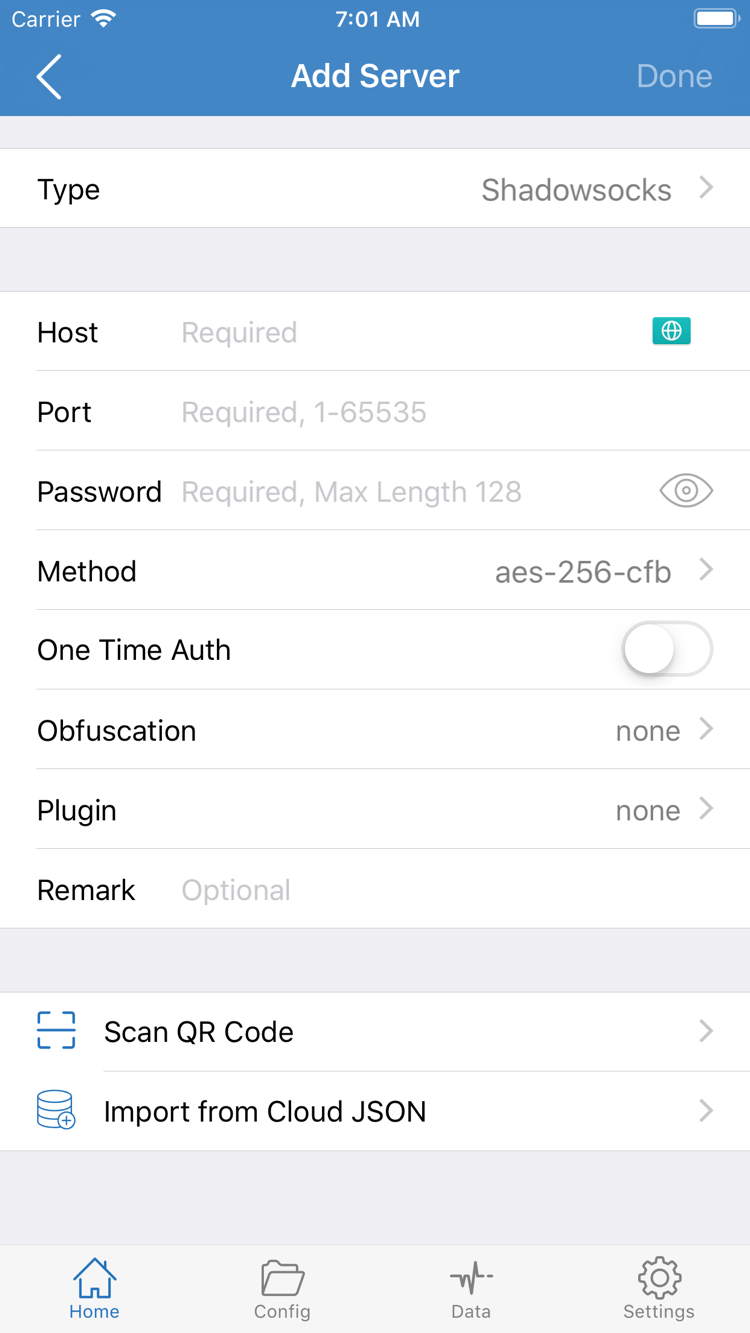
2枚目の公式スクリーンショットはAdd Serverです。Type、Host、Port、Password、Methodなどの項目と、画面下部のScan QR CodeおよびImport from Cloud JSONを確認できます。項目はTypeによって異なるため、特定の種類に表示される項目をすべてのサーバーにそのまま当てはめないでください。
これらの項目には、ユーザーがすでに持っているサーバー情報を入力します。Host、Port、認証情報、プロトコルパラメーターは、同じ有効な設定情報に基づいている必要があります。異なる例の情報を組み合わせないでください。クライアントを購入した後、まだ何も読み込んでいなければ、リストが空でもインストールの正否には影響しません。まず正規版を確認し、手持ちの情報に応じて手入力、スキャン、サブスクリプションの読み込みを行ってください。
このページではストアと購入情報を確認します。読み込みから接続までの手順は使い方ガイドをご覧ください。ガイド内の例は操作方法を説明するもので、実際の接続先情報は提供していません。サブスクリプションURLや認証項目には個人のアクセス情報が含まれる場合があります。問い合わせる際は該当箇所を隠し、認証情報を含むQRコードやスクリーンショットを公開しないでください。
端末別ガイド / iPhone
iPhoneでの購入と初回起動
iPhoneでこのページのApp Store製品ページを開き、開発者、アプリID、互換性を確認してから、表示価格とシステムの購入手順に従ってください。システム要件はApp Storeの表示をご確認ください。端末の機種や他の人のインストール経験だけで判断しないでください。システムに互換性がないと表示された場合は、まず互換性の説明を確認し、端末が必要条件を満たしているか判断してください。
購入後、App Storeでインストールが完了するまで待ち、ホーム画面からShadowrocketを開きます。初回起動時はHomeを開き、リストの状態とGlobal Routingを確認できます。購入履歴だけで、自分のサーバー情報が新規インストール時に自動で追加されることはありません。手持ちのサブスクリプションまたはサーバー情報を用意し、適切な方法で読み込んでください。情報をまだ用意していない場合は、すぐに接続を試さず、まず画面の説明を確認できます。
VPN構成の許可と購入は別の手続き
初めて接続を有効にするとき、システムからVPN構成の追加許可と端末の認証を求められる場合があります。このダイアログは端末のネットワーク構成を許可するためのもので、再購入を求めるものではありません。自分でShadowrocketを使おうとしており、操作元を確認できた場合に限り、システムの案内に従って許可してください。以前に許可を取り消した場合は、アプリから再度接続を開始し、システムの案内に従ってください。
VPN構成を許可してもサーバーが必ず使えるとは限らず、購入が完了しても接続成功を意味しません。アプリのインストールが完了しているか、情報を読み込んだか、有効なサーバーが選択されているか、接続スイッチが実際にオンかを個別に確認してください。App Storeからのダウンロードが完了しない場合は、まずストアの案内に対処してください。アプリは開けるのに接続できない場合は、よくある質問のトラブルシューティングを参考に、ネットワークと構成を確認してください。2つの段階を混同しないでください。
端末別ガイド / iPad
iPadへのインストールとユニバーサル購入
同じApple IDで一度購入すれば、互換性のあるiPhoneとiPadでApp StoreからShadowrocketを入手できます。iPhoneですでに購入している場合は、まずiPadの「メディアと購入」にサインインしている購入アカウントを確認し、購入済み項目からアプリを開いてください。システム要件とユニバーサル購入の条件はApp Storeの表示をご確認ください。再び価格が表示された場合は、もう一度購入する必要があると決めつけず、アカウントと購入履歴を確認してください。
iPadは表示領域が広く、横向きと縦向きでは項目の配置が異なる場合がありますが、Home、Config、Settingsなどの入口は実際の画面にある英語表記で確認してください。スクリーンショットは該当項目を説明するもので、画面レイアウトをピクセル単位で一致させる必要はありません。画面分割や向きの変更時も、編集前に選択中の項目を確認し、リストの選択と構成の有効化を混同しないようにしてください。
アプリの購入履歴、アプリ内の構成、端末のシステム権限はそれぞれ別のものです。iPadでアプリを復元した後は、サブスクリプションが読み込まれているか、必要な構成ファイルがあるか、初回接続時にVPN構成を許可したかを確認してください。iPhoneで接続できても、iPadに同じ構成が自動で引き継がれるとは限りません。2台それぞれでサーバー、Global Routing、実際のアクセス結果を確認してください。
ほかのApple端末では同じストアページを確認
同じApp Store製品ページの互換性欄に、Mac、Apple TV、Apple Visionが記載されています。これらの端末で使う場合は、対象端末でストアページを確認してください。ユニバーサル購入の対象か、必要なシステムバージョン、利用条件は、いずれもApp Storeの表示をご確認ください。入手先は同じ製品ページです。このページのiPhone/iPadの手順を、ほかの端末の操作手順としてそのまま適用しないでください。
購入済み項目 / 新しい端末
機種変更・再インストール・構成の復元
機種変更または再インストールの際は、購入時と同じApple IDで「メディアと購入」にサインインし、App Store → アカウント → 購入済みを開いてShadowrocketを探し、再ダウンロードしてください。システムによっては、アカウント内のアプリ履歴が「App」などの名称で表示されます。項目名は端末の表示をご確認ください。元の購入履歴から復元する場合、通常は再購入不要です。重要なのは端末が同じかどうかではなく、購入時のアカウントを使っているかどうかです。
購入済み項目にアプリが見つからない場合は、現在の購入アカウント、購入履歴、現在のストアでの提供状況を確認してください。ホーム画面に以前アイコンがあったことだけで、現在のアカウントに購入履歴があるとは判断できません。製品ページに価格が表示される場合は、購入の確定をいったん止め、アカウントで元の取引を確認してください。取引に関する問題は、App Storeアカウント内の購入履歴とサポート窓口を利用し、表示される案内に従ってください。
アプリを復元したら、手持ちの情報も復元
再ダウンロードで復元されるのはアプリを使うための入口であり、サーバー情報や構成がすべて自動で復元されるわけではありません。新しい端末へのインストール後、手持ちのサブスクリプションまたはサーバー情報を読み込み、Configに必要な構成ファイルがあるか確認してください。旧端末がまだ使える場合は、必要な情報を確認してから、認証情報を適切に管理してください。新しい端末で正常に使えることを確認するまでは、旧端末の関連記録を急いで消去しないでください。
復元後は決まった順序で確認するのがおすすめです。手持ちの情報を読み取れることを確認し、サーバーを選択し、Global Routingを確認してから、許可を与えて接続します。構成モードはConfig、プロキシモードはProxy、直接接続モードはDirectです。実際の構成目的に合ったモードを選んでください。ルールの判定方法はルールリファレンスをご覧ください。構成を確認せず、モードを何度も切り替えて対処しないでください。
ファミリー共有を利用する場合は、App Storeに現在表示されている共有への対応状況と、ファミリーアカウントの設定を確認してください。ファミリー共有は、任意のアカウント間で購入履歴を移行できることを意味せず、アプリ内の情報がすべての端末で利用できることを保証するものでもありません。適用条件はApp Storeの表示とアカウントの案内をご確認ください。このページでは、ストアの説明を超える復元を保証しません。
購入対象 / 接続に必要な情報
買い切りと実際の支払い金額
Shadowrocketはクローズドソースの商用アプリです。App Storeで一度購入すると、クライアントの利用権を取得できます。クライアントの購入に月額料金はかかりません。米国ストアでの参考価格は$2.99です。各ストアでは現地通貨で表示され、実際の価格、取引条件、支払い金額はApp Storeの製品ページと最終確認画面をご確認ください。参考価格は全ストア共通の価格ではなく、購入前に現在のアカウントのストアを確認する必要があります。
購入前に製品ページの価格を確認し、支払いに使うアカウントと支払い情報が今回の取引に使用するものか確かめてください。購入後はアカウントの購入履歴で取引を確認できます。操作が中断された場合やページの表示がすぐに更新されない場合は、再度確定する前に購入状況を確認してください。保留中の取引、支払い方法の問題、二重請求が疑われる場合は、App Storeの取引履歴をもとに対応してください。アプリ内の接続状況で支払いの成否を判断しないでください。
クライアントは構成の読み込み、サーバーの選択、ルールの適用、必要な接続の確立を行います。実際のサービスの有効期限、認証状態、利用可否は、ユーザーが持っているサービス情報によって異なります。アプリを購入してもリストが空の場合は、通常、情報がまだ読み込まれていない状態です。リストに項目があるのに接続できない場合は、情報の有効性とパラメーターを確認してください。どちらの場合も、クライアントを再購入して解決するものではありません。
アプリのアップデートはApp Storeから入手できます。ストアで現在の製品情報とアップデート内容をご確認ください。アプリのアップデート、サブスクリプションの内容更新、構成ファイルの変更はそれぞれ別の操作です。アプリを更新しても、手持ちのサービスが自動で更新されることはなく、手動で変更したルールが新しい端末の要件に合うとも限りません。変更のたびに有効な構成とアクセス結果を確認し、復元できるよう個人の構成記録を保存してください。
購入に関する質問
ダウンロード前後によくある質問
ストア、購入履歴、端末へのインストール、アプリの構成を切り分けてから、該当する段階を確認してください。
App StoreでShadowrocketが見つからないのはなぜですか?
中国本土のストアでは配信されていません。まず「メディアと購入」に使用しているApple IDの国または地域を確認してから、このページのApp Store製品ページを開いてください。端末の言語や現在地を変えても、アカウントのストアは自動で切り替わりません。地域を変更できるかどうかは、Apple Accountの画面に表示される案内をご確認ください。
製品ページは開けるのにダウンロードできない場合、何を確認すればよいですか?
まずApp Storeに表示されたメッセージを控え、アカウントの地域、支払い状況、端末の空き容量、システムの互換性を確認してください。購入済みの場合は、購入済み項目と取引履歴を確認し、支払い確認を何度も繰り返さないでください。ストアからのダウンロード失敗と、アプリ内の接続失敗は別の段階として切り分けてください。
機種変更や再インストールの際、もう一度支払う必要はありますか?
購入時と同じApple IDでApp Storeのアカウントと購入済み項目を開き、Shadowrocketを見つけて再ダウンロードすれば、通常は再購入不要です。価格が表示される場合は、「メディアと購入」にサインインしているアカウントと購入履歴を確認してください。アプリの復元後は、手持ちのサブスクリプションまたはサーバー情報を読み込む必要があります。
iPhoneで購入済みの場合、iPadにもインストールできますか?
できます。同じApple IDで一度購入すれば、互換性のあるiPhoneとiPadでApp Storeから入手できます。システム要件とユニバーサル購入の条件はApp Storeの表示をご確認ください。購入履歴は構成の同期を意味しません。新しい端末では、サブスクリプション、構成ファイル、VPN構成の許可をそれぞれ確認してください。
Mac、Apple TV、Apple Visionでも使えますか?
同じApp Store製品ページの互換性欄に、Mac、Apple TV、Apple Visionが記載されています。対象端末のApp Storeで互換性、システム要件、ユニバーサル購入の条件をご確認ください。いずれもApp Storeの表示が基準です。入手先は同じ製品ページです。
初回起動時に英語の画面が表示された場合、どのように確認すればよいですか?
このページの公式スクリーンショットは英語表示です。Home、Global Routing、Add Server、Configなどの表記を目印にしてください。Global Routing内のConfig、Proxy、Directは、それぞれ構成、プロキシ、直接接続を示します。表示言語は正規版かどうかの判断材料ではありません。開発者、公式アイコン、アプリIDを確認してください。