公式ガイド初回設定の手順
Shadowrocketの使い方
サブスクリプションの追加と接続確認
iPadとiPhoneに対応。追加 → モード選択 → 接続 → 確認 → トラブルシューティングの順に初回設定を進めます。まず接続を一度確立してから、ルールや自動接続の条件を調整してください。
公式スクリーンショットは画面や入力項目を確認するためのものです。実際の表示はお使いのデバイスの画面をご確認ください。スクリーンショット内のサーバー項目は入力用の接続情報ではありません。操作にはご自身の情報を使用し、画像内の内容をそのまま入力しないでください。
01 / ADD SERVER · SUBSCRIBE
サーバーの追加または既存サブスクリプションのインポート
どちらか一方を選びます。サブスクリプションをインポートすると複数の項目が追加され、手動で追加するとサーバーを1台保存できます。
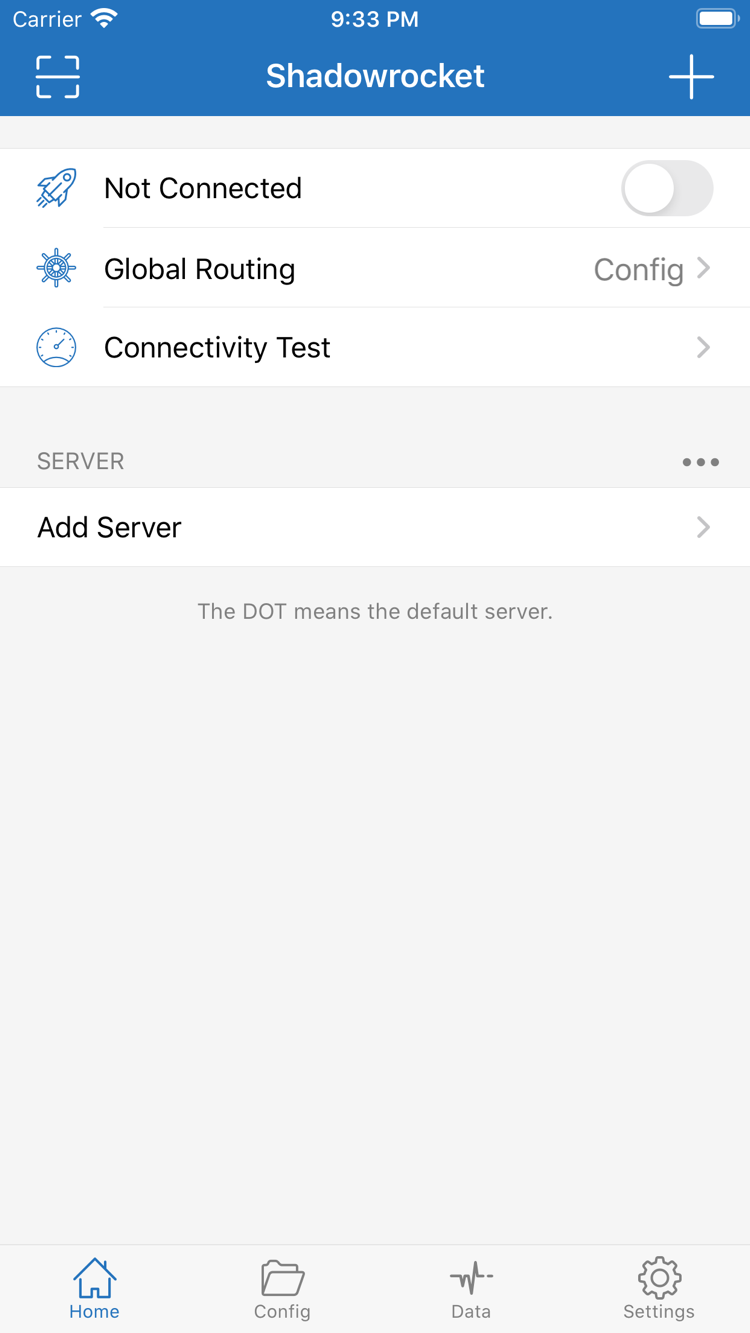
Shadowrocketを開き、Homeに進みます。画面下部にあるSERVERグループとAdd Serverを確認してください。まず、手元の情報の種類を見分けます。複数のサーバー情報を更新できる完全なURLはサブスクリプションURLです。プロトコル、サーバーアドレス、ポート、認証情報が揃っている場合は、手動で追加します。どちらも「テキスト」であることだけを理由に置き換えることはできません。インポートに失敗したら、何度も保存を繰り返すのではなく、まず情報の種類を確認してください。
サブスクリプションがある場合:Subscribeを選択
Add Serverをタップし、追加画面でTypeをタップしてSubscribeを選びます。入力欄にご自身の完全なサブスクリプションURLを貼り付けます。メモ欄があれば、見分けやすい名前を入力できます。貼り付け後、URLの先頭と末尾が欠けていないか確認してください。特に、メッセージアプリからコピーした際に空白や改行、説明文が付いていないか注意します。URLのパラメーターは認証に使われる場合があるため、自己判断で削除せず、完全なURLを公開しないでください。
保存してHomeに戻り、サブスクリプションの読み込みを待ってから、SERVERに該当するグループとサーバー項目が表示されているか確認します。名前を保存しただけでは、内容を取得できたとは限りません。リストが空の場合は、現在のネットワークからサブスクリプションURLにアクセスできるか、URLが有効かを確認してください。更新が必要なときは、そのサブスクリプション項目の操作メニューから更新します。同じ名前のサブスクリプションを複数作る必要はありません。
サーバー情報がある場合:Typeに応じて入力
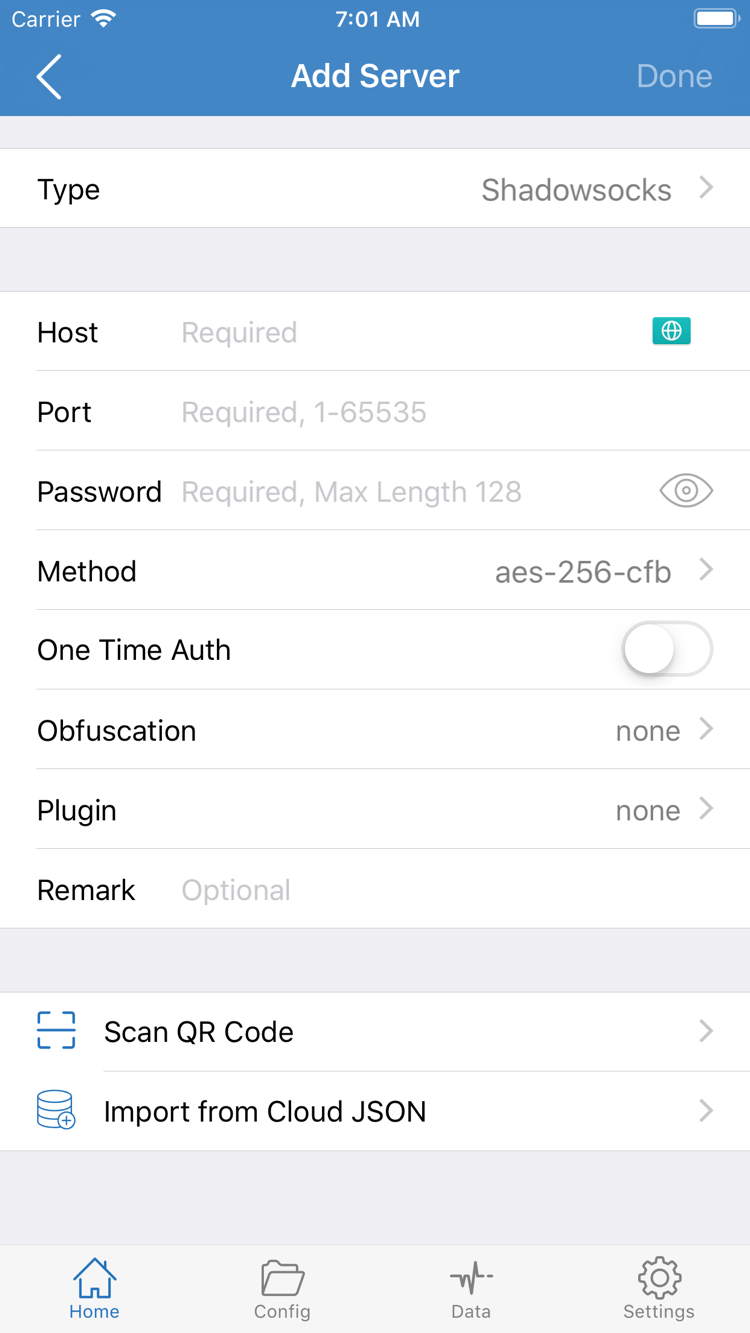
手動で追加する場合は、Add ServerのTypeで手元の情報に合うプロトコルを選び、Host、Portと、そのプロトコルで必要な認証項目を入力します。スクリーンショットのPasswordとMethodは、特定の種類で表示される項目の例です。プロトコルを変更すると項目も変わるため、ご自身のサーバー情報に従ってください。Hostには通常、ホスト名またはIPアドレスを入力し、ウェブページのURL全体は入力しません。Portとパスワードも、大文字・小文字や文字列を一つずつ確認してください。
QRコードを受け取った場合はScan QR Codeを使用できます。Import from Cloud JSONは、その入口に対応する形式の情報がある場合に限り使用します。保存後、SERVERに戻り、名前、種類、アドレスが正しいか確認してください。まず内容を判別できるテスト用の項目を一つ残し、次にGlobal Routingを選択します。原因を特定できなくならないよう、プロトコル、サブスクリプション、ルールを同時に変更しないでください。
02 / GLOBAL ROUTING · CONFIG
Global Routingのモードを選択
接続先はサーバーで決まり、通信の処理方法はGlobal Routingで決まります。
追加後にHomeへ戻り、Global Routingをタップします。初回はConfig、Proxy、Directの3つのモードを区別してください。これらはサーバーのプロトコル種類でも、3つのサブスクリプションでもありません。同じサーバーでも、モードによって処理するリクエストの範囲が異なる場合があります。
- Config:現在有効な構成のルールに従って処理方法を選択します。リクエストによってPROXY、DIRECT、REJECTのいずれかが適用されます。実際の動作はルールの条件と順序によって決まります。
- Proxy:このモードで処理される通信に、選択したプロキシを使用します。通信の振り分けルールが原因かどうかを一時的に切り分けるのに適しています。すべてのシステム通信が必ず同じ接続を経由するわけではありません。
- Direct:直接接続するモードです。接続スイッチがオンでも、Directを選択している場合は、選択したサーバー経由でリクエストが転送されているとは限りません。
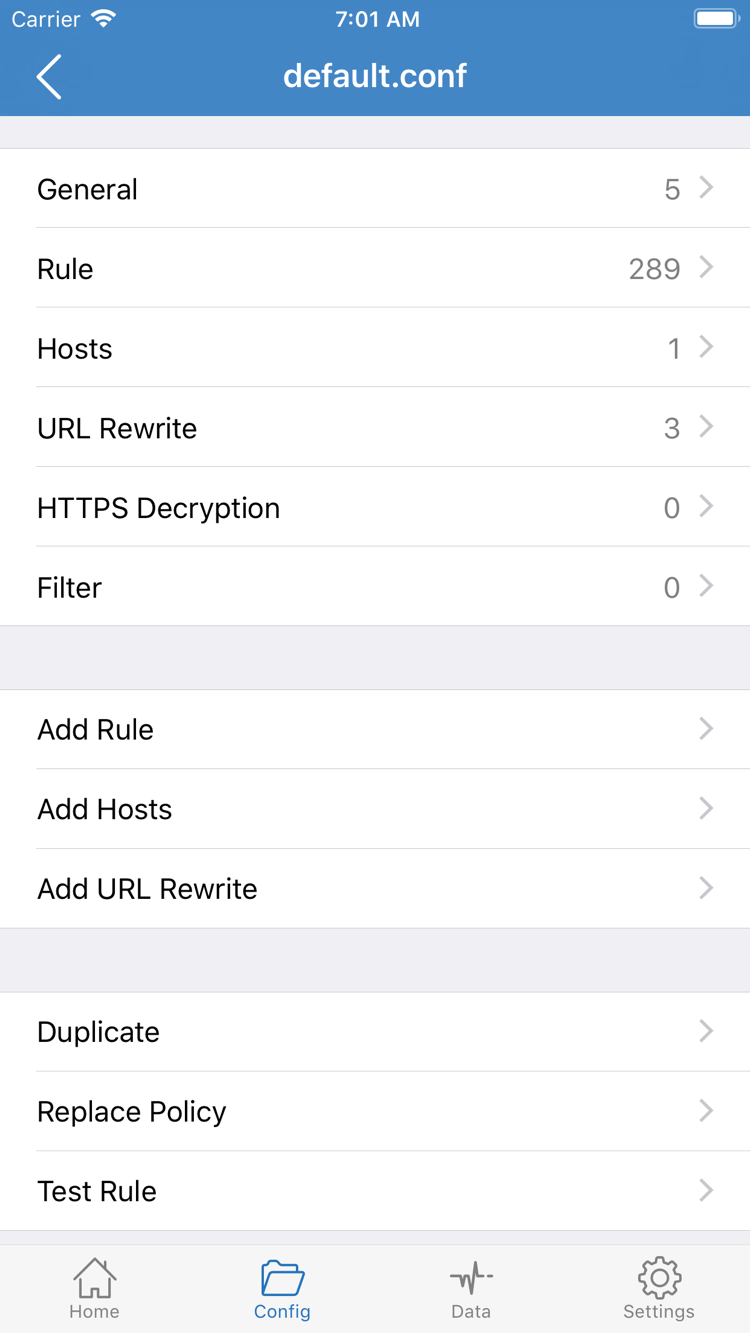
ルールによる通信の振り分けを使う場合は、画面下部のConfigを開き、どの構成が有効かを確認してからルールを確認します。サーバーのサブスクリプションと構成ファイルの役割は異なります。サブスクリプションは主にサーバー情報を管理し、構成ファイルは共通設定、ルール、関連設定を定義します。サブスクリプションのインポートに成功しても、希望どおりの振り分け設定が有効になったとは限りません。
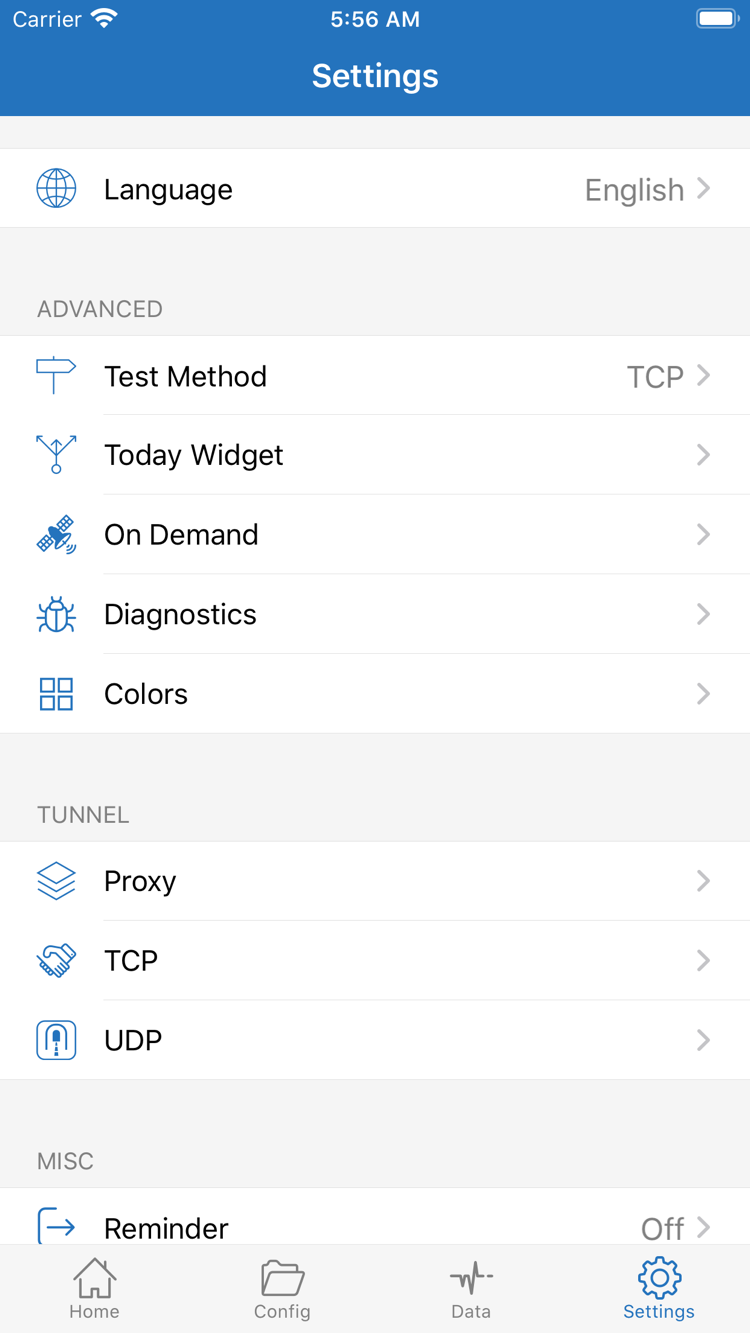
公式スクリーンショットの構成編集画面は、General、Rule、Hosts、URL Rewriteなどの項目で構成されています。ルールの追加にはAdd Ruleを使います。初回接続時にこれらの項目を一つずつ変更する必要はなく、基本的な接続にHTTPS Decryptionを有効にする必要もありません。既存の構成はそのまま残し、編集する場合は先に複製を保存して、トラブルシューティングの変更が恒久設定にならないようにしてください。
Ruleを確認するときは、具体的な条件が広範な条件より前にあるか、末尾のFINALがどのポリシーを指定しているかを確認します。PROXYはプロキシ経由、DIRECTは直接接続、REJECTは拒否を表します。ルールがカスタムポリシー名を参照している場合は、そのポリシーが実際に存在することも確認してください。構文やマッチ順の詳細はルールと構成のリファレンスをご覧ください。ここではまずモードを選び、構成全体の書き換えは行いません。
既存のルールをすぐに判断できない場合は、現在のモードを記録してから、一時的にProxyを選んで接続をテストできます。サーバーが動作することを確認したらConfigに戻し、ルールを検証します。これにより、「サーバー自体の接続失敗」と「ルールによる異なるポリシーへの振り分け」を切り分けられます。モードを選択したらHomeに戻り、次に接続スイッチをオンにします。
03 / HOME · VPN
サーバーを選択して接続スイッチをオン
選択内容を確認してから、システムのVPN構成の許可に応答します。
Homeに戻り、SERVERグループから使用するサーバーをタップします。選択中の表示が正しい項目にあることを確認してください。サブスクリプションを更新した直後は、リストの名前、順序、利用可能な項目が変わっている場合があるため、選択中の項目をもう一度確認します。次にGlobal Routingが前の手順で選んだモードになっているか確認し、Directのままプロキシ接続をテストしたつもりにならないようにしてください。
画面上部のNot Connectedの横にある接続スイッチをタップします。初回接続時に、システムからVPN構成の追加確認が表示される場合があります。案内を確認して許可し、デバイスに応じてパスコードまたは生体認証を完了してください。この操作はシステムにネットワーク接続構成を登録するものです。サブスクリプションのインポートやサーバー認証の代わりにはなりません。許可を取り消した場合は、Homeに戻って再度接続を試し、システムの確認待ちが残っていないか確認してください。
許可が完了したらShadowrocketに戻り、画面上部の接続状態とスイッチがオンのままか確認します。iPadとiPhoneでは画面幅やシステムの状態表示が異なる場合がありますが、確認する順序は同じです。サーバーの選択、Global Routingの確認、システムの許可、アプリの状態変化を順に確認してください。ステータスバーにVPNの表示がないだけで失敗と判断しないでください。デバイスや表示位置によって、表示の見え方は異なります。
スイッチがすぐにオフへ戻る場合は、すべてのルールを変更するのではなく、まずシステムの許可や接続開始時の問題を確認します。スイッチがオンのままなら、次の手順で実際のリクエストを確認します。接続状態が示すのはネットワーク構成が起動したことです。それだけで、サーバー認証、目的のウェブサイトへのアクセス、DNS、通信の振り分けがすべて正常だとは判断できません。
04 / CONNECTIVITY TEST · DATA
接続と通信の振り分けを確認
接続をオンにしたら、まずHomeでConnectivity Testを実行し、選択したサーバーのテスト結果を確認します。テスト成功は、そのテスト方法で応答を受信できたことを示し、失敗は追加確認が必要であることを示します。どちらも実際のウェブ閲覧の代わりにはなりません。テスト方法によって対象や通信経路が異なり、遅延の数値もすべてのアプリの速度を示すものではありません。数値を小さくするために、現在の構成を何度も変更しないでください。
次にSafariを開き、実際に利用する予定のページにアクセスして、読み込みが完了するまで待ちます。すでに開いていたページは、キャッシュの影響を抑えるために更新するか、新しいページを開いてください。まず一つの接続先を試し、次に用途の異なる接続先を試します。「接続は確立するがページの読み込みが遅い」「特定のページだけ失敗する」「すべてのページで失敗する」など、具体的な状況を記録すると、「使えない」という曖昧な説明よりも原因を特定しやすくなります。
Dataで実際の処理経路を確認
Configによる振り分けを確認するには、Shadowrocketに戻り、Dataで関連するリクエスト記録を確認します。現在の記録機能が利用できる場合は、リクエストのドメイン、適用されたルール、対象のポリシーを照らし合わせて実際の経路を判断してください。プロキシ経由の想定だったリクエストにDIRECTが適用されている場合は、サーバーを変更する前にルールとGlobal Routingを確認します。PROXYに振り分けられているのに失敗する場合は、サーバー情報、接続先サービス、現在のネットワークをさらに確認してください。
確認では、一度に変更する条件を一つにします。たとえば、同じサーバーとネットワークを維持してConfigとProxyを比較するか、モードを変えずにWi-Fiだけを別の利用可能なネットワークに切り替えます。変更のたびにリクエストを再実行し、結果を記録してください。複数の設定を同時に変えた後の偶然の成功ではなく、比較できる根拠を得られます。
結果を確認したら、継続利用する予定のGlobal Routingモードに戻します。自動接続が必要な場合は、その後にOn Demandを個別に設定してください。まず手動接続で一連の動作を確認しておくと、自動接続の条件とサーバー接続自体の問題を切り分けやすくなります。
05 / SETTINGS · DIAGNOSTICS
問題が起きた箇所に応じて設定を確認
再現条件を保ち、一度に一つの項目を確認します。何度も再インストールして原因究明の代わりにしないでください。
インポートに失敗する、またはSERVERリストが空
まずAdd Serverに戻り、Typeを確認します。サブスクリプションURLにはSubscribeを使い、個別のサーバー情報は対応するプロトコルに従って入力してください。URLが途中で切れていないこと、現在のネットワークでデータを取得できること、利用中のサービスが有効であることを確認します。サブスクリプションURLにアクセスできても項目が表示されない場合は、応答内容が対応するサブスクリプションデータか確認してください。ログインページ、案内文、エラーページは、開けるからといって有効なサブスクリプションとは限りません。
スイッチがオンのままにならない
システムのVPN構成を許可済みか、ほかのVPN接続が使用中でないか確認します。使用中のほかのVPN接続を停止してからHomeに戻り、もう一度試してください。管理対象デバイスでVPN構成の追加が制限されている場合は、デバイス管理者にポリシーを確認します。既存の構成をすぐに削除しないでください。削除する前に、必要なサブスクリプション情報とサーバー情報を手元に保管してください。
スイッチはオンだが、テストやアクセスに失敗する
選択中のサーバーのHost、Port、プロトコル、認証項目を確認します。サブスクリプションを使っている場合は一度更新してから、選択中の項目をもう一度確認してください。SettingsでTest Methodを確認し、現在のテスト方法を理解したうえでConnectivity Testの結果を判断します。テストの一つが失敗しても実際のページを表示できる場合は、テスト対象と方法を先に確認し、単一のテスト結果を接続全体の失敗とみなさないでください。
ProxyではアクセスできてConfigでは失敗する場合は、現在の構成のRule、FINAL、ポリシー参照を重点的に確認します。どちらのモードでも失敗する場合は、サーバーとモードを変えずに、利用可能な別のネットワークを試して、ネットワーク環境とサーバーの問題を切り分けます。特定の接続先だけ失敗する場合は、接続先サービス自体の状態も確認してください。サブスクリプションを何度も更新しても、あらゆるアクセス障害が解決するわけではありません。
On DemandとDiagnosticsを確認
On Demandは条件に応じて接続を開始する機能です。初回のトラブルシューティングでは、現在の設定を記録したうえで一時的にオフにし、手動スイッチで問題を再現します。オフにした直後に自動で再接続すると、判断の妨げになる場合があります。手動接続が安定してから設定を戻し、条件を一つずつ確認してください。SettingsのProxy、TCP、UDPなどの項目も、実際の必要性に応じて調整します。項目があるからといって、すべて変更する必要はありません。
さらに原因を調べる場合はDiagnosticsで診断情報を確認し、問題が発生した手順、使用したネットワーク、選択したGlobal Routingモード、テストとウェブ閲覧それぞれの結果を記録します。記録やスクリーンショットを共有する前に、サブスクリプションURL、パスワード、認証情報、個人を特定できる情報を隠してください。問題の再現に必要な項目とエラー内容だけを残します。
解決しない場合はよくある質問とトラブルシューティングで症状に応じた確認を続けてください。構成の各項目、ルールの優先順位、ポリシーの意味を確認したい場合はルールと構成のリファレンスをご覧ください。日常のメンテナンスでは既存のサブスクリプションを更新し、アプリのアップデートはApp Storeで行います。この2つは別の操作です。